
ในชีวิตการทำงานไอทีปัจจุบัน บางครั้งด้วย Client Windows อย่างเดียวอาจไม่ตอบโจทย์เสียแล้ว การใช้ Linux cli มาจัดการอาจจะสะดวกกว่า แต่การจะต้องมี 2 เครื่อง หรือสร้าง VM มาเองอีกทีบน VMware หรือ Virtualbox มาใช้งานมันก็จะดูหนักๆ เครื่องไปหน่อย และนี่แหละที่ WSL เข้ามาตอบโจทย์ ทำให้เราใช้เครื่อง Windows ที่ทำงานต่างๆ ได้อย่างปกติ แล้วก็ยังมี client ที่เป็น linux ไว้ใช้งานที่จำเป็นได้อีกด้วย โดยที่ไม่กินทรัพยากรมากไป
Image file
ก่อนที่เราจะเริ่มใช้งานก็จะต้องมี image มาเพื่อสร้าง WSL Distro นั้นๆ เข้ามาในเครื่องเราเสียก่อน ก็คล้ายๆ กับการลงวินโดว์ ก็ต้องมีแผ่นก่อนใช่ไหมละ โดยที่การที่เราจะได้มาซึ่ง image นั้นมี 2 วิธี
วิธีแรก ไปกดมาจาก Microsoft Store มีให้เลือกหลาย version เลย วิธีนี้ง่ายดี กด install ปุ๊บ ก็เปิดมาใช้ได้เลย แต่ประเด็นคือ ที่กด install ไป 1 ครั้ง มันได้ 1 เครื่อง นะสิ
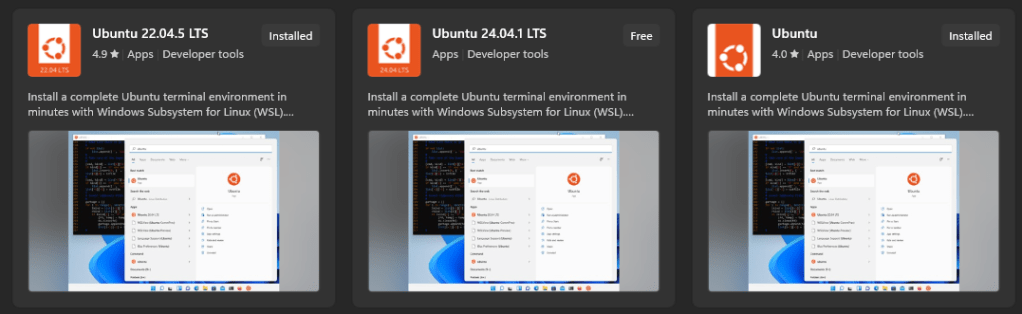
วิธีที่สอง ไปโหลด WSL image จาก web ของ linux distro นั้นตรงๆ เลย ในที่นี้เราจะทำการลง Ubuntu version jammy jellyfish หลายๆ เครื่องสำหรับหลายๆ งานนะครับ ก็ไปโหลดได้ตามลิ้งนี้เลย Ubuntu WSL Images
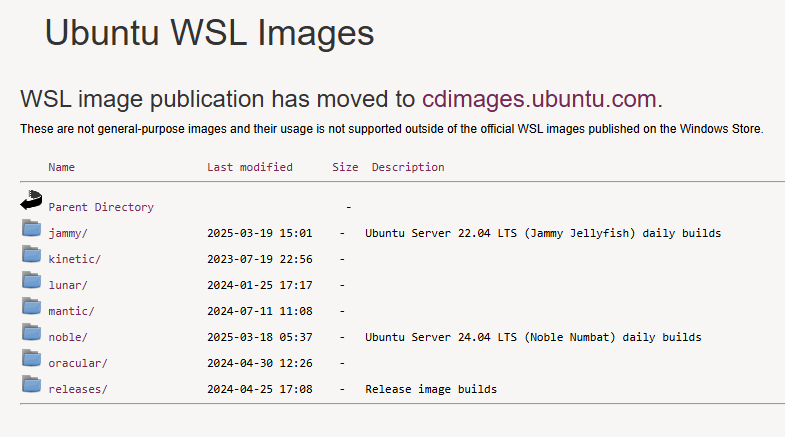
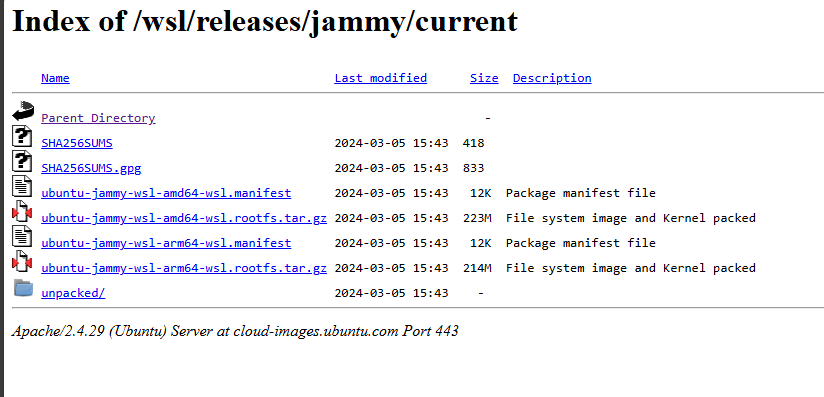
สำหรับ release build ล่าสุดก็ไปตาม path นี้นะครับ และสำหรับ Windows เราจะเลือกเป็นแบบ amd64
Import Image
หลังจากได้ image ที่ต้องการแล้ว เราก็จะเอา image นั้นไปสร้างเครื่องที่เราจะได้ใช้งานได้เลย ให้เป็น cmd ของ Windows ขึ้นมาแล้วก็พิมพ์ไปตามนี้
wsl --import [ชื่อเครื่องที่เราต้องการ] [ที่เก็บเครื่องนั้น] [ที่เก็บ image ที่เราจะเอามาใช้]ตัวอย่าง
wsl --import Ubuntu-test1-name C:\WSL\ubuntu-test1 C:\utuntu-image\ubuntu-jammy-wsl-amd64-ubuntu22.04lts.rootfs.tar.gzข้อดีของการ import แบบนี้คือเราจะสามารถ import มากี่ครั้ง เป็นกี่เครื่องก็ได้ แล้วแต่ความต้องการของเราเลย
เข้าใช้งานครั้งแรก
หลังจากที่เรา import เข้ามาเรียบร้อยแล้ว ก็ลองกด
wsl -l -vก็จะเจอกับเครื่องที่เราเพิ่ง import เข้ามาสำเร็จเมื่อสักครู่อยู่ในสถานะ Stopped อยู่
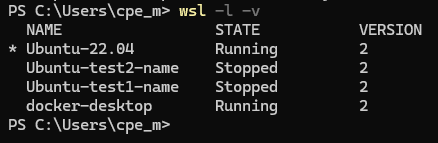
ให้ทำการเข้าไปที่เครื่องนั้นโดย ใช้ cli ระบบ ชื่อเครื่องที่เราจะเข้า
wsl -d Ubuntu-test2-nameเข้ามาได้แล้ว เราจะอยู่ในฐานะ root ให้เราเข้าไปเพิ่ม user ที่เราจะใช้งานได้เลย ทำการตั้ง password และใส่รายละเอียดต่างๆ ตามที่ต้องการได้เลย
adduser bobจากนั้นให้ทำการ เพิ่มสิทธิให้กับ user ของเราสามารถใช้ sudo ได้
usermod -aG sudo bobแก้ไขไฟล์ wsl.conf ให้ user เราเป็น default เวลาเข้ามาใช้งาน
vi /etc/wsl.confโดยที่ให้เพิ่มส่วนของ user ในไฟล์เป็นลักษณะนี้
[user]
default=bob
ทำการ reboot สักทีเพิ่มให้มันรู้จักค่าใหม่ที่เรากำหนดให้ไป
wsl --shutdownรอสักพัก สัก 10 วินาที ให้ระบบมันปิดสนิท แล้วเรียกมาใหม่
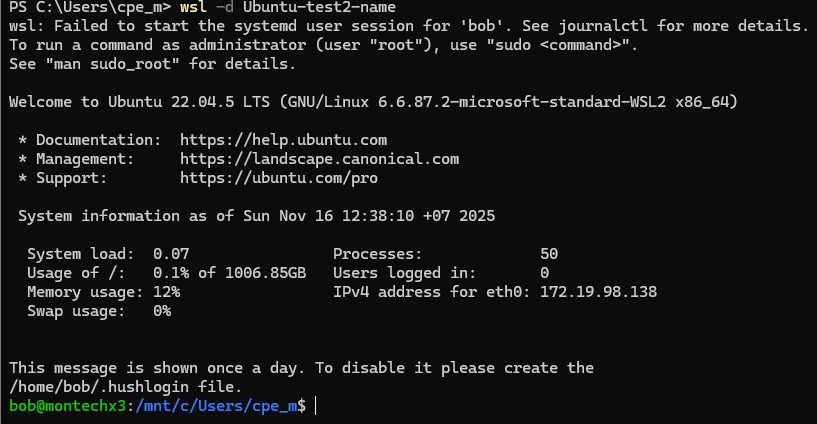
wsl -d Ubuntu-test2-nameแล้วเราก็จะสามารถเข้าใช้งาน ubuntu เครื่องสดๆ ใหม่ๆ ที่เราเพิ่งสร้างมาด้วย user เราได้แล้ว
 MonStack